
悬浮窗的收起与展开
浮窗的行为逻辑很简单:平时是小圆点,点开是面板,双击空白处收回。
小圆点默认贴在屏幕右侧中段,半透明,不遮挡主要视野。长按可以拖动,拖到左边缘或上边缘都行,位置会被记住,下次进游戏仍停在那里。
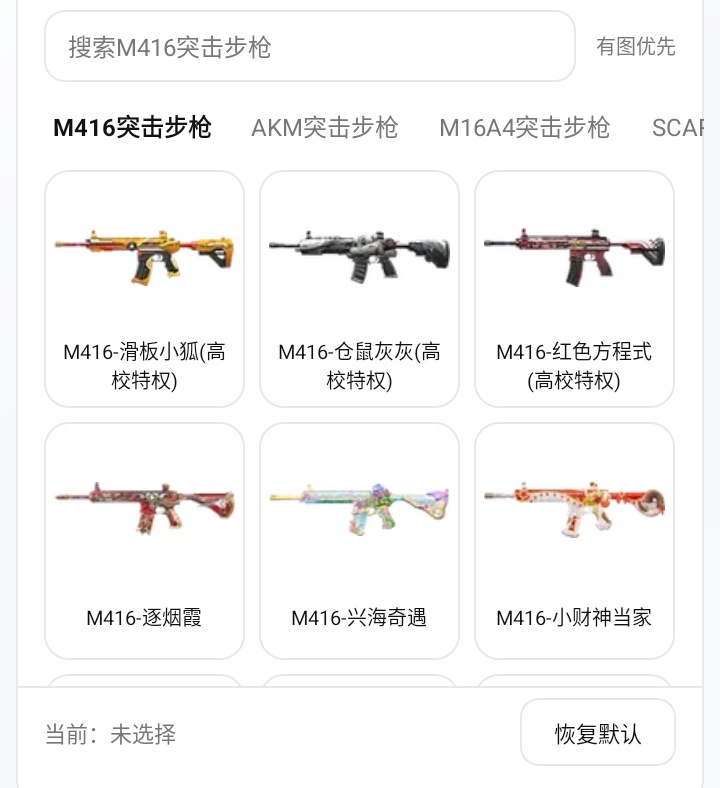
点一下圆点展开面板,面板从侧边滑出,占屏幕约三分之二宽。展开状态下资源库照常可用,滑到列表底部还能按恢复默认。
收起有两种方式:点面板顶部的收起箭头,或直接点一下圆点。从面板滑出的方向反着滑一下也能关掉,习惯哪种用哪种。
浮窗位置跟设备走,不跟账号走。换手机、清数据、重装应用之后,位置会回到默认的右侧中段,需要重新拖一次。
节点服务与启动状态
面板顶部那一行小字,是判断整套流程通不通的第一处线索。
刚打开应用时,顶部常显示「节点服务未运行」,下面跟着一行「点击启动节点服务」。点一下,状态会变成检测中,几秒后显示当前节点。这一步是本地资源服务的启动,不等于联网。
启动之后,主界面会显示工作模式:单美化模式表示只做外观替换,不带别的附加功能。模式下方列出当前节点名,右侧标注「专属」的通常是本机资源节点。
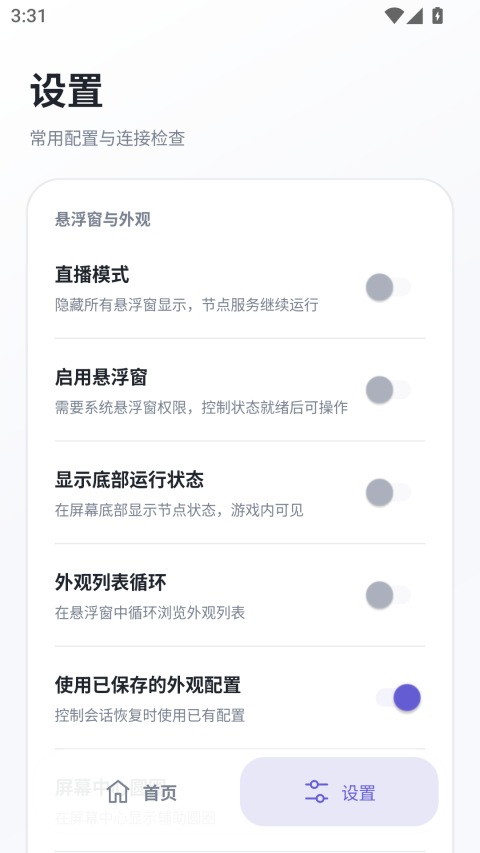
如果一直停在未运行,先在设置页把「显示底部运行状态」打开,进游戏后能在屏幕底部看到状态条。状态条不出现,说明权限被系统拦了,回去补悬浮窗授权。
画质调节放在哪
画质不是单独一个开关,而是三个方向各一档,都在设置页的第二组里。
画质档决定贴图精细度,往高走模型边缘更干净,涂装的贴花细节也能看清;往低走省电,长时间对局不容易发烫。中低端机型建议留中间一档,兼顾观感与稳定。
帧率档影响流畅度与发热,拉满会让机身明显升温。色彩档偏冷偏暖看个人习惯,改动只影响本机画面。
三项都支持一键复位。恢复默认时画质会跟着外观一起回到初始值,这一点在借别人手机玩之前特别有用,按一次就能交还一台干净的设备。
| 档位 | 往上调 | 往下调 |
|---|---|---|
| 画质 | 贴图更清楚,涂装细节可见 | 省电,发热更低 |
| 帧率 | 画面更跟手,耗电上升 | 更省电,快速移动时略拖影 |
| 色彩 | 偏冷,暗部更利落 | 偏暖,画面更柔 |
直播模式隐藏浮窗
它不是给主播专用的,任何「不希望画面里出现浮窗」的场合都用得上。
打开直播模式之后,所有浮窗会从画面上消失,但节点服务继续运行,已经应用的外观不受影响。录屏、截图、直播时打开它,画面就干净了。
关闭直播模式,浮窗会立刻回到原位置,不需要重启游戏。这个开关只影响显示,不影响资源加载,所以对帧率没有额外开销。
同类思路还有「外观列表循环」与「使用已保存的外观配置」两项:前者让长列表翻到底后回到开头,后者在恢复时沿用上一次的配置。都属于操作习惯上的开关,按自己的节奏设就好。